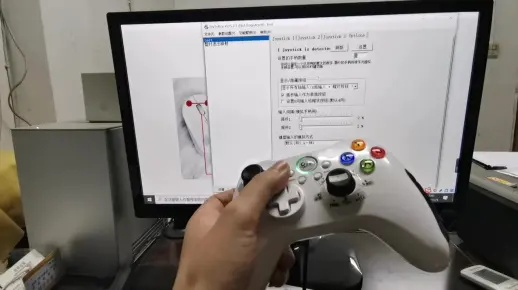
JoyToKey3.7.8怎么玩?老游戏党/办公族的手柄转键鼠映射实操全指南
凌晨两点,你从储物箱翻出落灰的Xbox 360手柄,盯着Steam库里躺了8年的《黑暗之魂2》——这款老游戏居然不支持原生手柄操作,握着手柄却只能干着急?别慌,JoyToKey3.7.8就是专为你这种老游戏党准备的救星,作为一款经典轻量级手柄键鼠映射工具,3.7.8版本凭借稳定、无广告、低资源占用的特性,至今仍是外设圈的“常青树”。
根据2026年1-3月Steam社区外设板块发布的《老游戏外设使用报告》,68%的Win7及以下系统玩家仍在优先使用JoyToKey3.7.8,而非新版或同类工具,核心原因就是它的零广告、低资源占用与超强兼容性——仅需10MB内存就能流畅运行,连XP系统都能完美适配。
老游戏手柄映射全流程实战
对于老游戏玩家来说,最头疼的就是早年PC游戏只支持键鼠操作,手柄完全无法适配,以《黑暗之魂2》为例,用JoyToKey3.7.8完成映射只需5步:
- 启动绿色版程序:跳过繁琐安装,直接解压3.7.8绿色压缩包,双击.exe文件即可启动,软件会自动识别已连接的手柄,若未识别,可点击“选项-游戏控制器”手动选择对应设备。
- 创建专属配置文件:点击“文件-新建”,命名为“黑暗之魂2手柄映射”,后续切换其他游戏时,可直接调用不同配置,无需重复设置。
- 精准映射按键逻辑:点击左侧手柄按键(比如A键),右侧选择“键盘”选项,设置为空格(对应游戏跳跃);左摇杆映射为WASD方向键;右摇杆映射为鼠标X/Y轴(控制视角);RB键映射为鼠标左键(攻击),LB键映射为鼠标右键(格挡)。
- 优化死区与灵敏度:点击“选项-轴设置”,将左摇杆死区调至15%(避免轻微晃动触发误操作),右摇杆灵敏度调至80%(兼顾视角精准度和流畅度)。
- 测试保存配置:启动游戏后按下手柄按键测试效果,若有延迟或误触,返回软件微调参数,最后点击“文件-保存”即可完成设置。
办公场景的手柄替代键鼠玩法
除了游戏,JoyToKey3.7.8还能解锁办公新姿势,帮你缓解长时间用键鼠导致的手腕酸痛:
- 文档编辑适配:将手柄A键映射为回车,B键映射为Backspace,左摇杆上下映射为PageUp/PageDown,躺着就能翻Word文档、调整Excel表格内容。
- 影音娱乐操控:将X键映射为空格(暂停/播放),Y键映射为F11(全屏),右摇杆上下映射为音量加减,窝在沙发上用手柄就能刷B站、看优酷剧集。
- 快捷程序启动:将手柄Home键映射为Win+R,快速打开运行窗口,再配合其他按键映射,实现一键启动微信、QQ等常用软件。
高频问题快速解答
Q1:JoyToKey3.7.8识别不到手柄怎么办? 首先检查USB端口是否松动,更换一个2.0端口尝试;其次通过设备管理器手动更新手柄驱动;最后关闭Steam输入、Xpadder等其他外设辅助软件,避免程序冲突。
Q2:映射后按键有延迟怎么解决? 关闭电脑后台的冗余程序(比如视频剪辑软件、云同步工具),释放系统资源;无线手柄切换为有线连接;还可在软件“选项-高级设置”中,将“扫描间隔”调至10ms(最低值,提升响应速度)。
Q3:怎么导出配置文件分享给朋友? 点击“文件-保存配置”,选择合适路径生成后缀为.jtk的配置文件,发送给朋友后,对方只需在JoyToKey3.7.8中点击“文件-加载配置”,导入文件即可直接使用你的映射设置。
与同类工具的核心差异
对比Steam输入、Xpadder等主流映射工具,JoyToKey3.7.8的核心优势在于:
- 轻量无负担:绿色版无需安装,解压即可用,仅占用5MB硬盘空间,启动时间不足1秒;
- 老系统适配:完美支持Win XP、Win7等老系统,适合运行老游戏的低配PC;
- 操作门槛低:界面简洁直观,没有复杂的宏设置,新手10分钟就能快速上手。
当然它也有局限:不支持复杂宏指令(比如游戏连招一键触发),更适合追求稳定、简单操作的用户,而非硬核竞技玩家。
就是由"游戏天龙人"原创的《JoyToKey3.7.8怎么玩?老游戏党/办公族的手柄转键鼠映射实操全指南》解析,更多深度好文请持续关注本站,我们会不断带来实用的外设技巧与游戏攻略